File Logo Berita acara bimbingan STMIK BUDIDARMA yang di maksud adalah file gambarnya dengan format psd, jadi bisa diubah-ubah kata-katanya dan lain2, sesuai kebutuhan.
saya membuat file Gambar ini karena kualitas gambar bawaannya kurang bagus.
contohnya seperti dibawah ini:
Link download di bawah.
Sabtu, 11 Maret 2017
Sabtu, 25 Februari 2017
Makalah Cisco Packet Tracer
Dibawah ini Link Download Makalah Packet Tracer
Download Makalah Packet Tracer
Sabtu, 17 Desember 2016
Pengertian Ghost-Phisher dan Contohnya
Ghost Phisher adalah progrsm wireless dan Ethernet auditing keamanan dan menyerang software yang ditulis menggunakan bahasa Program Python dan Library Python Qt GUI, Program mampu meniru tiik akses (access point) dan menyebarkannya.
Ghost Phisher saat ini mendukung fitur:
- HTTP SERVER
- Inbuilt RFC 1035 DNS SERVER
- Inbuilt RFC 2131 DHCP SERVER
- WebPage Hosting and Credential Logger (Phishing)
- Wifi access Poit Emulator
- Session Hijacking ( Passive and Ethernet Modes)
- ARP Cache Poisoning ( MIM and DOS Attacks)
- Penetration using Metasploit Bindings
- Automstic Credential logging uses SQlite Database
- update Support
Contoh Ghost Phisher
root@kali : ~# ghost-phisher
Rabu, 27 Januari 2016
Program Absensi Sederhana Dengan Visual Basic
pertama kita buat dulu databasenya di microsoft access.
Nama Database :latihan.mdb
Field
|
Data Type
|
Size
|
NRP
|
Text
|
10
|
Nama
|
Text
|
35
|
Jurusan
|
Text
|
50
|
Matkul
|
Text
|
50
|
Masuk
|
Byte
|
|
Sakit
|
Byte
|
|
Izin
|
Byte
|
|
Alpa
|
Byte
|
|
Total
|
Byte
|
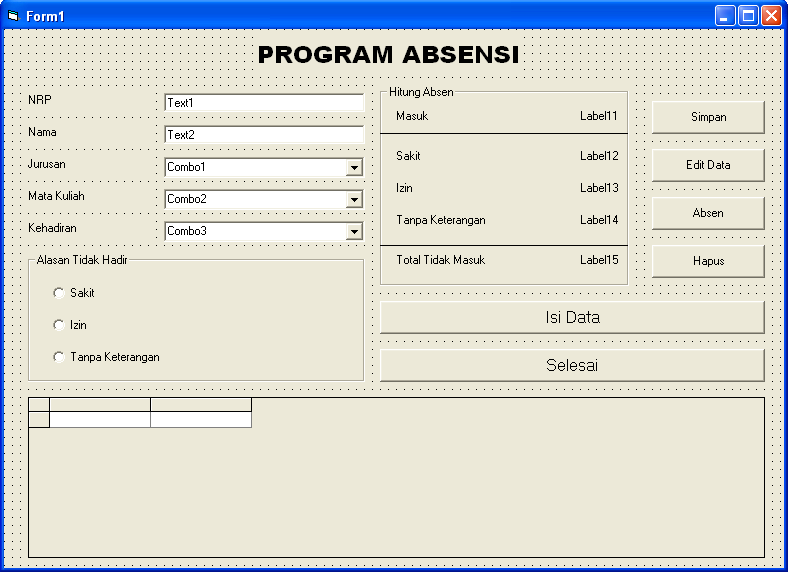
Setelah membuat database selesai, lalu buat desain form absen seperti ini :
Componen tambahan pada Toolbox :
Adodc dan DataGrid
Jika sudah, kita buat module baru, Klik Menu Project > Add Module
> Open,,Kemudian akan muncul jendela kode, tuliskan kode perintah
berikut :
Public ConN As New ADODB.Connection
Public RsAbsen As New ADODB.Recordset
Sub koneksi()
Set ConN = New ADODB.Connection
Set RsAbsen = New ADODB.Recordset
ConN.Open "Provider=microsoft.jet.oledb.4.0;data source = " & App.Path & "\latihan.mdb"
End Sub
Public RsAbsen As New ADODB.Recordset
Sub koneksi()
Set ConN = New ADODB.Connection
Set RsAbsen = New ADODB.Recordset
ConN.Open "Provider=microsoft.jet.oledb.4.0;data source = " & App.Path & "\latihan.mdb"
End Sub
Kemudian Save Module yang sudah kita isi dengan kode perintah diatas,,
Setelah itu isikan kode berikut pada Form
Private Sub Form_Activate()
Call koneksi
Adodc1.ConnectionString = "provider=microsoft.jet.oledb.4.0;data source=" & App.Path & "\latihan.mdb"
Adodc1.RecordSource = "absen"
Adodc1.Refresh
Set DataGrid1.DataSource = Adodc1
DataGrid1.Refresh
End Sub
Private Sub Form_Load()
Text1.Text = ""
Text2.Text = ""
Combo1.Text = ""
Combo2.Text = ""
Combo3.Text = ""
Label11.Caption = 0
Label12.Caption = 0
Label13.Caption = 0
Label14.Caption = 0
Label15.Caption = 0
Combo1.AddItem "Sistem Informasi"
Combo1.AddItem "Teknik Informatika"
Combo1.AddItem "Manajemen Informatika"
Combo1.AddItem "Komputer Akuntansi"
Combo2.AddItem "Pemprograman Visual I"
Combo2.AddItem "Pemprograman Visual II"
Combo3.AddItem "Hadir"
Combo3.AddItem "Tidak Hadir"
Option1.Value = False
Option2.Value = False
Option3.Value = False
Option1.Enabled = False
Option2.Enabled = False
Option3.Enabled = False
Text1.Enabled = False
Text2.Enabled = False
Combo1.Enabled = False
Combo2.Enabled = False
Combo3.Enabled = False
End Sub
Call koneksi
Adodc1.ConnectionString = "provider=microsoft.jet.oledb.4.0;data source=" & App.Path & "\latihan.mdb"
Adodc1.RecordSource = "absen"
Adodc1.Refresh
Set DataGrid1.DataSource = Adodc1
DataGrid1.Refresh
End Sub
Private Sub Form_Load()
Text1.Text = ""
Text2.Text = ""
Combo1.Text = ""
Combo2.Text = ""
Combo3.Text = ""
Label11.Caption = 0
Label12.Caption = 0
Label13.Caption = 0
Label14.Caption = 0
Label15.Caption = 0
Combo1.AddItem "Sistem Informasi"
Combo1.AddItem "Teknik Informatika"
Combo1.AddItem "Manajemen Informatika"
Combo1.AddItem "Komputer Akuntansi"
Combo2.AddItem "Pemprograman Visual I"
Combo2.AddItem "Pemprograman Visual II"
Combo3.AddItem "Hadir"
Combo3.AddItem "Tidak Hadir"
Option1.Value = False
Option2.Value = False
Option3.Value = False
Option1.Enabled = False
Option2.Enabled = False
Option3.Enabled = False
Text1.Enabled = False
Text2.Enabled = False
Combo1.Enabled = False
Combo2.Enabled = False
Combo3.Enabled = False
End Sub
Kemudian buat function cari data, sub tampilkan data dan kosong seperti dibawah ini :
Function CariData()
Call koneksi
RsAbsen.Open "Select * From absen where nrp='" & Text1 & "'", ConN
End Function
Private Sub TampilkanData()
Text2 = RsAbsen!nama
Combo1.Text = RsAbsen!jurusan
Combo2.Text = RsAbsen!matkul
Label11.Caption = RsAbsen!masuk
Label12.Caption = RsAbsen!sakit
Label13.Caption = RsAbsen!izin
Label14.Caption = RsAbsen!alpa
Label15.Caption = RsAbsen!total
End Sub
Call koneksi
RsAbsen.Open "Select * From absen where nrp='" & Text1 & "'", ConN
End Function
Private Sub TampilkanData()
Text2 = RsAbsen!nama
Combo1.Text = RsAbsen!jurusan
Combo2.Text = RsAbsen!matkul
Label11.Caption = RsAbsen!masuk
Label12.Caption = RsAbsen!sakit
Label13.Caption = RsAbsen!izin
Label14.Caption = RsAbsen!alpa
Label15.Caption = RsAbsen!total
End Sub
Private Sub kosong()
Text1.Text = ""
Text2.Text = ""
Combo1.Text = ""
Combo2.Text = ""
Combo3.Text = ""
Label11.Caption = 0
Label12.Caption = 0
Label13.Caption = 0
Label14.Caption = 0
Label15.Caption = 0
Option1.Value = False
Option2.Value = False
Option3.Value = False
Option1.Enabled = False
Option2.Enabled = False
Option3.Enabled = False
End Sub
Text1.Text = ""
Text2.Text = ""
Combo1.Text = ""
Combo2.Text = ""
Combo3.Text = ""
Label11.Caption = 0
Label12.Caption = 0
Label13.Caption = 0
Label14.Caption = 0
Label15.Caption = 0
Option1.Value = False
Option2.Value = False
Option3.Value = False
Option1.Enabled = False
Option2.Enabled = False
Option3.Enabled = False
End Sub
Untuk pencarian data, masukkan kode perintah berikut pada Text1 dengan procedure Lostfocus :
Private Sub Text1_LostFocus()
On Error Resume Next
Call CariData
If Not RsAbsen.EOF Then
TampilkanData
Text1.Enabled = False
Text2.Enabled = False
Combo1.Enabled = False
Combo2.Enabled = False
MsgBox "NRP Sudah Ada"
Command1.Enabled = False
End If
End Sub
On Error Resume Next
Call CariData
If Not RsAbsen.EOF Then
TampilkanData
Text1.Enabled = False
Text2.Enabled = False
Combo1.Enabled = False
Combo2.Enabled = False
MsgBox "NRP Sudah Ada"
Command1.Enabled = False
End If
End Sub
Pada Combo3 atau combo untuk kehadiran, isikan kode berikut untk proses perhitungan absen masuk :
Private Sub Combo3_Click()
If Combo3.Text = "Hadir" Then
Option1.Enabled = False
Option2.Enabled = False
Option3.Enabled = False
Label11.Caption = Val(Label11.Caption) + 1
Else
Option1.Enabled = True
Option2.Enabled = True
Option3.Enabled = True
End If
End Sub
If Combo3.Text = "Hadir" Then
Option1.Enabled = False
Option2.Enabled = False
Option3.Enabled = False
Label11.Caption = Val(Label11.Caption) + 1
Else
Option1.Enabled = True
Option2.Enabled = True
Option3.Enabled = True
End If
End Sub
Kemudain Pada Option 1, 2 dan 3, isikan kode perintah untuk menghitung absen alasan tidak hadir dan total tidak hadir :
Private Sub Option1_Click()
If Option1.Value = True Then
Label12.Caption = Val(Label12.Caption) + 1
Else
Label12.Caption = Val(Label12.Caption) + 0
End If
Label15.Caption = Val(Label12.Caption) + Val(Label13.Caption) + Val(Label14.Caption)
End Sub
Private Sub Option2_Click()
If Option2.Value = True Then
Label13.Caption = Val(Label13.Caption) + 1
Else
Label13.Caption = Val(Label13.Caption) + 0
End If
Label15.Caption = Val(Label12.Caption) + Val(Label13.Caption) + Val(Label14.Caption)
End Sub
Private Sub Option3_Click()
If Option3.Value = True Then
Label14.Caption = Val(Label14.Caption) + 1
Else
Label14.Caption = Val(Label14.Caption) + 0
End If
Label15.Caption = Val(Label12.Caption) + Val(Label13.Caption) + Val(Label14.Caption)
End Sub
If Option1.Value = True Then
Label12.Caption = Val(Label12.Caption) + 1
Else
Label12.Caption = Val(Label12.Caption) + 0
End If
Label15.Caption = Val(Label12.Caption) + Val(Label13.Caption) + Val(Label14.Caption)
End Sub
Private Sub Option2_Click()
If Option2.Value = True Then
Label13.Caption = Val(Label13.Caption) + 1
Else
Label13.Caption = Val(Label13.Caption) + 0
End If
Label15.Caption = Val(Label12.Caption) + Val(Label13.Caption) + Val(Label14.Caption)
End Sub
Private Sub Option3_Click()
If Option3.Value = True Then
Label14.Caption = Val(Label14.Caption) + 1
Else
Label14.Caption = Val(Label14.Caption) + 0
End If
Label15.Caption = Val(Label12.Caption) + Val(Label13.Caption) + Val(Label14.Caption)
End Sub
Terakhir isikan kode perintah untuk command simpan, edit, absen, hapus, isi data dan selesai :
Private Sub Command1_Click() 'Kode Perintah Untuk tombol Simpan
Dim SQLSimpan As String
SQLSimpan = "Insert Into absen (nrp,nama,jurusan,matkul) values ('" & Text1 & "','" & Text2 & "','" & Combo1.Text & "','" & Combo2.Text & "')"
ConN.Execute SQLSimpan
Form_Activate
Call kosong
End Sub
Dim SQLSimpan As String
SQLSimpan = "Insert Into absen (nrp,nama,jurusan,matkul) values ('" & Text1 & "','" & Text2 & "','" & Combo1.Text & "','" & Combo2.Text & "')"
ConN.Execute SQLSimpan
Form_Activate
Call kosong
End Sub
Private Sub Command2_Click() ' Kode Perintah Untuk tombol Edit
If Command2.Caption = "Edit Data" Then
Text1.Enabled = False
Text2.Enabled = True
Combo1.Enabled = True
Combo2.Enabled = True
Combo3.Enabled = True
Command2.Caption = "Edit"
Else
Dim SQLAbsen As String
SQLAbsen = "Update absen Set nama='" & Text2.Text & "'," & " matkul='" & Combo2.Text & "'," & " jurusan='" & Combo1.Text & "' where nrp='" & Text1 & "'"
ConN.Execute SQLAbsen
Form_Activate
Call kosong
Command2.Caption = "Edit Data"
End If
End Sub
Private Sub Command3_Click() 'Kode Perintah Untuk Tombol Absen
Dim SQLAbsen As String
SQLAbsen = "Update absen Set masuk= '" & Label11.Caption & "'," & " sakit='" & Label12.Caption & "'," & " izin='" & Label13.Caption & "'," & " alpa='" & Label14.Caption & "'," & " total='" & Label15.Caption & "' where nrp='" & Text1 & "'"
ConN.Execute SQLAbsen
Form_Activate
Call kosong
End Sub
Private Sub Command4_Click() 'KOde Perintah Untuk Tombol Hapus
Adodc1.Recordset.Delete
Adodc1.Recordset.Update
DataGrid1.Refresh
End Sub
Private Sub Command5_Click() 'Kode Perintah Untuk Tombol Selesai
pesan = MsgBox("Anda Yakin Ingin Keluar Dari Program ini?", vbQuestion + vbYesNo, "Keluar")
If pesan = vbYes Then
Unload Me
Else
End If
End Sub
Private Sub Command6_Click() 'Kode Perintah Untuk Tombol Isi Data
Text1.Enabled = True
Text2.Enabled = True
Combo1.Enabled = True
Combo2.Enabled = True
Combo3.Enabled = True
Text1.SetFocus
End Sub
Jika semua kode perintah sudah di isikan,,coba jalankan program absensi yang sudah kita buat,,
Selamat Mencoba ^_^
PEROGRAM PENJUALAN dengan VISUAL BASIC
Pertama-tama
kita akan membuat database dengan Microsoft access. kita membuat database
dengan nama database.accdb, kita simpan di folder sendiri. Buat table dengan
nama barang dengan field-field antara lan :
Field
Name
|
Data
Type
|
Field
Size
|
Kode_Barang
|
Text
|
255
|
Nama_Barang
|
Text
|
255
|
Jenis_Barang
|
Text
|
255
|
Harga_Barang
|
Text
|
255
|
Jumlah_Barang
|
Text
|
255
|
Keterangan
|
Text
|
255
|
Jadikan Jenis_Barang, Harga_Barang, Jumlah_Barang, dan Keterangan
sebagai primary key. Kemudian di save
SEKARANG KITA MULAI BEKERJA DENGAN VB
Contoh gambar yang akan
kita buat:
Form1
1.
Buka VB 6
2.
Pilih Standard exe
3.
Klik OK
4.
Tambahkan komponen datagrid caranya
5.
Klik Menu Project
6.
Pilih Components
7.
Kemudian Checkbox Microsoft DataGrid
Control 6.0 (OLEDB)
8.
Klik OK
9.
Tambahkan library : Klik
project -> references
10. Pilih Microsoft ActiveX data Object 2.0 Library dan Microsoft
ActiveX data Object Recordset 2.8 Library-> OK.
11. Kemudian
tambahkan Module caranya klik kanan pada projek explorer lihat pada gambar
12. Kemudian
klik OK
13. Masukan
Objek-objek ini pada form1 :
No
|
Tool
|
Name
|
Caption/Text
|
1
|
Form
|
Form1
|
PROGRAM PENJUALAN BARANG
|
1
|
Label
|
Label1
|
PROGRAM PENJUALAN BARANG DI PETRA
COMPUTER
|
2
|
Label
|
Label2
|
Kode Barang
|
3
|
Label
|
Label3
|
Nama Barang
|
4
|
Label
|
Label4
|
Jenis Barang
|
5
|
Label
|
Label5
|
Harga Barang
|
6
|
Label
|
Label6
|
Jumlah Barang
|
7
|
Label
|
Label6
|
Keterangan
|
8
|
TextBox
|
Text1
|
-
|
9
|
TextBox
|
Text2
|
-
|
10
|
TextBox
|
Text3
|
-
|
11
|
TextBox
|
Text4
|
-
|
12
|
TextBox
|
Text5
|
-
|
13
|
TextBox
|
Text6
|
-
|
14
|
CommandButton
|
Command1
|
Tambah
|
15
|
CommandButton
|
Command2
|
Simpan
|
16
|
CommandButton
|
Command3
|
Hapus
|
17
|
CommandButton
|
Command4
|
Keluar
|
18
|
CommandButton
|
Command5
|
Penghitung Barang
|
19
|
CommandButton
|
Command6
|
Cari
|
20
|
CommandButton
|
Command7
|
Refresh
|
21
|
DataGrid
|
DataGrid1
|
-
|
14. Kita buka modul, kita
tambahkan syntax sebagai berikut :
Public con As New ADODB.Connection
Public rs As New ADODB.Recordset
Public com As New ADODB.Command
'Prosedure untuk koneksi ke access
Public Sub konekdb()
Set con = New ADODB.Connection
con.Open "Provider=Microsoft.ACE.OLEDB.12.0;Data
Source=database.accdb;Persist Security Info=False"
con.CursorLocation = adUseClient
End Sub
Public Sub penjualanbarang()
Set rs = New ADODB.Recordset
rs.Open "select * from
barang", con, adOpenDynamic, adLockOptimistic
End Sub
Public Sub insert(Kode_Barang As
String, Nama_Barang As String, Jenis_Barang As String, Harga_Barang As String,
Jumlah_Barang As String, Keterangan As String)
'aktifkan koneksi
com.ActiveConnection = con
'insert ke dalam tabel
com.CommandText = "insert into
Barang(Kode_Barang,Nama_Barang,Jenis_Barang,Harga_Barang,Jumlah_Barang,Keterangan)"
& _
"values('" &
Kode_Barang & "','" & Nama_Barang & "','" &
Jenis_Barang & "','" & Harga_Barang & "','"
& Jumlah_Barang & "','" & Keterangan & "')"
'type perintah
com.CommandType = adCmdText
'eksekusi
com.Execute
'refresh
rs.Requery
End Sub
15. Nah
dan ini listing program untuk formnya :
Dim caridata As String
Private Sub Command4_Click()
Unload Me
End Sub
Private Sub Command5_Click()
Form2.Show
End Sub
Private Sub Command6_Click()
caridata = InputBox("Masukkan
Nama Barang", "Cari Data")
If rs.State = adStateOpen Then
rs.Close
rs.Open
"select * from barang where
Nama_Barang='" & caridata & "'", con, adOpenDynamic,
adLockOptimistic
Set DataGrid1.DataSource = rs
End Sub
Private Sub bukabarang()
If rs.State = adStateOpen Then rs.Close
rs.Open "select * from Barang ", con, adOpenDynamic,
adLockOptimistic
Set DataGrid1.DataSource = rs
End Sub
Private Sub tampilbarang()
With rs
Text1.Text = IIf(.BOF Or .EOF, "", IIf(IsNull(!Kode_Barang),
"", !Kode_Barang))
Text2.Text = IIf(.BOF Or .EOF, "", IIf(IsNull(!Nama_Barang),
"", !Nama_Barang))
Text3.Text = IIf(.BOF Or .EOF, "", IIf(IsNull(!Jenis_Barang),
"", !Jenis_Barang))
Text4.Text = IIf(.BOF Or .EOF, "", IIf(IsNull(!Harga_Barang),
"", !Harga_Barang))
Text5.Text = IIf(.BOF Or .EOF, "", IIf(IsNull(!Jumlah_Barang),
"", !Jumlah_Barang))
Text6.Text = IIf(.BOF Or .EOF, "", IIf(IsNull(!Keterangan),
"", !Keterangan))
End With
End Sub
Private Sub Command7_Click()
bukabarang
tampilbarang
End Sub
Private Sub Form_Load()
'panggil procedure konek
konekdb
'seleksi tabel
penjualanbarang
'konekkan dengan object rs
bukabarang
tampilbarang
Set DataGrid1.DataSource = rs
End Sub
'tambah data
Private Sub Command1_Click()
Text1.Text = ""
Text2.Text = ""
Text3.Text = ""
Text4.Text = "0"
Text5.Text = "0"
Text6.Text = ""
Text1.SetFocus
End Sub
'simpan data
Private Sub Command2_Click()
Call insert(Text1.Text, Text2.Text,
Text3.Text, Text4.Text, Text5.Text, Text6.Text)
End Sub
'hapus data
Private Sub Command3_Click()
If Not (rs.EOF Or rs.BOF) Then
rs.Delete
Else
MsgBox "data tidak ada"
End If
End Sub
16. Kemudian di save
17. Run (F5) Maka akan Tampil
Selanjutnya Kita Buat
Form Program Penghitungan Baraang
Conto Tampilan Form2 :
1.
Klik kanan pada Projct explorer > add > Form
2.
Kemudian Klik OK
3.
Masukan Objek-objek ini pada form2 :
No
|
Tool
|
Name
|
Caption/Text
|
1
|
Form
|
Form2
|
Program Penghitungan Barang
|
2
|
Label
|
Label1
|
Program Penghitungan Barang
|
3
|
Label
|
Label2
|
Jumlah Barang
|
4
|
Label
|
Label3
|
Harga Barang
|
5
|
Label
|
Label4
|
Diskon
|
6
|
Label
|
Label6
|
Jam
|
7
|
TextBox
|
Text1
|
-
|
8
|
TextBox
|
Text2
|
-
|
9
|
TextBox
|
Text3
|
-
|
10
|
TextBox
|
Text4
|
-
|
11
|
CommandButton
|
Command1
|
Proses
|
12
|
CommandButton
|
Command2
|
Kembali
|
4.
Masukan listing program pada form2 :
Private Sub Command1_Click()
Dim a, b, c As Integer
a = Val(Text1.Text)
b = Val(Text2.Text)
c = Val(Text3.Text)
Text4.Text = (a * b) - (a * b * c)
/ 100
End Sub
Private Sub Command2_Click()
Form1.Show
End Sub
5.
Run (F5) Maka akan Tampil
Langganan:
Postingan (Atom)
Macro Media Flash 8 full version
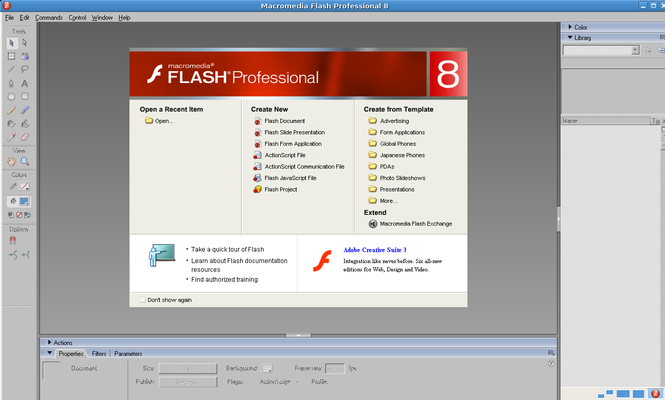
Macromedia Flash 8 adalah salah satu Software yang dapat membuat suatu karya animasi. Dengan flash 8 kita dapat membuat animasi kartun, ...
-
CATATAN: di sini kita menginputkan sendiri nilai KEHADIRAN,TUGAS,UTS,UAS,setelah itu klik PROSES. Public Class Form1 Private ...
-
uses crt; var i,b,j : byte; ket :string; Begin Clrscr; writeln('perkalian'); writeln(...
-
Macromedia Flash 8 adalah salah satu Software yang dapat membuat suatu karya animasi. Dengan flash 8 kita dapat membuat animasi kartun, ...


